Preluare definitii
Scop
Sincronizarea in aplicatia mobila a definitiilor necesare procesului de inventariere, preluate direct din ERP. Operatiunea trebuie efectuata inainte de crearea oricarui document de inventariere si ori de cate ori au loc modificari ale gestiunilor, responsabililor sau altor nomenclatoare in ERP.
Prerechizite
Setarile de conexiune la server sunt configurate corect si testarea login-ului a reusit (vezi Setari).
Utilizatorul are drepturi in ERP pe cel putin o gestiune.
Procedura
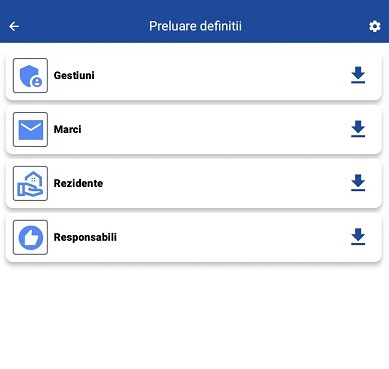
Din ecranul principal Inventariere, apasa Preluare definitii. Se deschide ecranul cu urmatoarele optiuni de sincronizare:
Optiune |
Descriere |
|---|---|
Gestiuni |
Preia lista gestiunilor din ERP pentru care utilizatorul are drepturi de acces. Necesara pentru crearea documentelor DSF si pentru import stocuri. |
Marci |
Preia lista marcilor (subunitati organizationale) disponibile in ERP. Utilizata la definirea documentelor de inventariere a obiectelor de inventar si a mijloacelor fixe. |
Rezidente |
Preia lista rezidentelor (locatii fizice) definite in ERP. Utilizata la definirea documentelor de inventariere a obiectelor de inventar si a mijloacelor fixe. |
Responsabili |
Preia lista responsabililor definiti in ERP. Necesara pentru atribuirea responsabilului in antetul documentului DSF. |
Import Stocuri |
Importa nomenclatorul de articole din ERP pentru gestiunea selectata. Necesara inaintea inceperii inventarierii stocurilor. Vezi sectiunea Import stocuri. |
Import Obiecte inventar |
Importa nomenclatorul obiectelor de inventar din ERP pentru gestiunea selectata. Necesara inaintea inceperii inventarierii obiectelor de inventar. Vezi sectiunea Import obiecte de inventar. |
Import Mijloace fixe |
Importa nomenclatorul mijloacelor fixe din ERP pentru gestiunea, marca si rezidenta selectate, pentru perioada de amortizare configurata in Setari. Necesara inaintea inceperii inventarierii mijloacelor fixe. Vezi sectiunea Import mijloace fixe. |
Apasa pe fiecare optiune necesara. Aplicatia va contacta serverul ERP si va descarca datele corespunzatoare.
Notă
Se preiau doar datele pentru care utilizatorul are drepturi in ERP. La finalul fiecarei preluari este afisat numarul de inregistrari sincronizate.
Atenționare
Daca in ERP au fost adaugate gestiuni, responsabili sau alte definitii dupa ultima sincronizare, trebuie repetata operatiunea de Preluare definitii inainte de a crea noi documente de inventariere.
Import stocuri

Ecranul Import Stocuri permite preluarea nomenclatorului de articole din ERP cu urmatoarele optiuni de filtrare:
Camp / Optiune |
Descriere |
|---|---|
DataRef |
Data de referinta pentru care se preia stocul scriptic din ERP. |
O singura gestiune (implicit activ) |
Importa stocul pentru o singura gestiune selectata din lista. Completeaza campul Gestiune dupa bifarea acestei optiuni. |
Interval gestiuni (X -> Y) |
Importa stocul pentru un interval de gestiuni (de la gestiunea X la gestiunea Y). |
Toate gestiunile |
Importa stocul pentru toate gestiunile la care utilizatorul are acces. |
Dupa configurarea filtrelor, apasa Import Stoc pentru a declansa importul.
Import obiecte de inventar
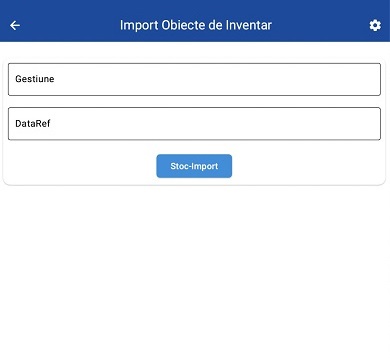
Ecranul Import Obiecte de Inventar are aceeasi structura cu Import Stocuri. Selecteaza gestiunea (sau intervalul) si apasa Import Stoc pentru a prelua nomenclatorul obiectelor de inventar.
Import mijloace fixe
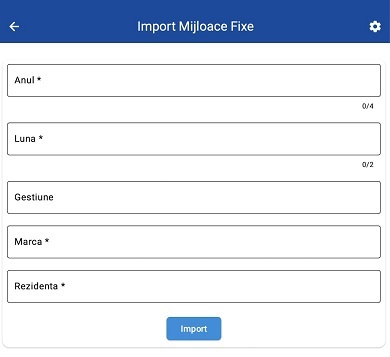
Ecranul Import Mijloace Fixe contine optiuni suplimentare fata de Import Stocuri:
Camp / Optiune |
Descriere |
|---|---|
Anul |
Anul perioadei de amortizare inchise in ERP (preluat automat din Setari). |
Luna |
Luna perioadei de amortizare inchise in ERP (preluata automat din Setari). |
O singura gestiune / Interval gestiuni / Toate gestiunile |
Filtrare identica cu Import Stocuri. |
Marca |
Obligatoriu. Selecteaza marca pentru care se importa mijloacele fixe. |
Rezidenta |
Obligatoriu. Selecteaza rezidenta pentru care se importa mijloacele fixe. |
Notă
Importul mijloacelor fixe este conditionat de existenta unei perioade de amortizare inchise in ERP, corespunzatoare anului si lunii configurate in Setari → Verificare an si luna amortizare.
Rezultat
Dupa finalizarea preluarii, datele sunt disponibile local in aplicatie si pot fi utilizate la crearea documentelor de inventariere fara conexiune activa la server. Conexiunea este necesara doar la momentul incarcarii documentelor in ERP.