Facilitati Operare
Functionalitatile esentiale pentru operare/ navigare rapida si o gestionare precisa a informatiilor disponibile in cadrul sistemului sunt urmatoarele:
Video: Facilitati Operare
Filtrare Rapida
Filtrarea rapida permite cautarea unei inregistrari in tabel sau lista dupa informatiile cheie din sectiunea respectiva. Cautarea nu se face dupa tot ceea ce este afisat, ci in general dupa un cod, nume, marca.

De exemplu, in functiile din Cumparari sau Vanzari, informatiile dupa care se poate efectua filtrarea rapida pot fi: Numar Document, Cod Partener, Nume Partener etc.
Pentru aplicarea filtrarii rapide:
Completati textul dorit in campul de cautare
Apasati butonul Cautare ()
Filtrare Multicriteriala
Aceasta functionalitate permite filtrarea datelor pe baza mai multor criterii simultan. De asemenea, utilizatorii pot salva, reutiliza, sterge sau partaja filtrele definite.
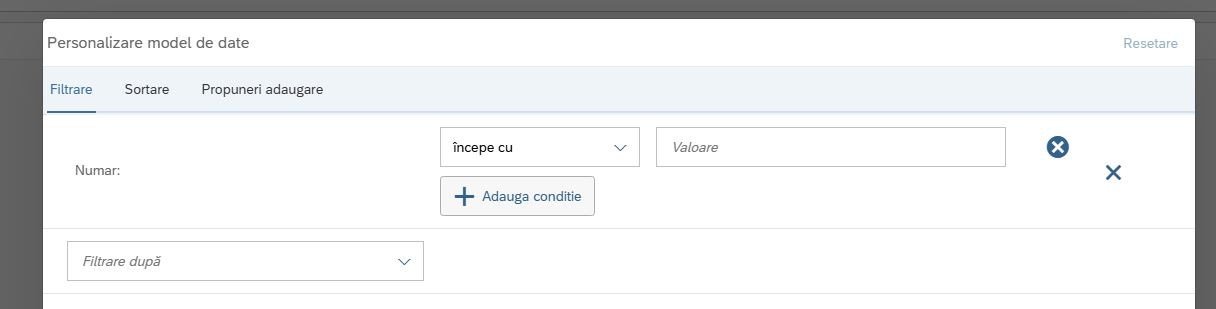
Facilitatea se acceseaza cu ajutorul butonului Setari () Aceasta permite cautarea unui document sau a unei pozitii din cadrul unui document dupa unul sau mai multe criterii de filtrare utilizate simultan.
Adaugarea unui camp nou pentru filtrare
Pentru a adauga un nou criteriu dupa care dorim sa efectuam filtrarea:

Selectati campul dorit din lista Filtrare dupa sau introduceti numele acestuia in campul de cautare.
Dupa selectie, campul este adaugat in zona de filtrare.
In acelasi timp, campul dispare din lista initiala pentru a evita selectarea acestuia de mai multe ori.
Adaugarea mai multor conditii pentru acelasi camp
Pentru un camp (de exemplu Numar) pot fi definite mai multe conditii de filtrare:
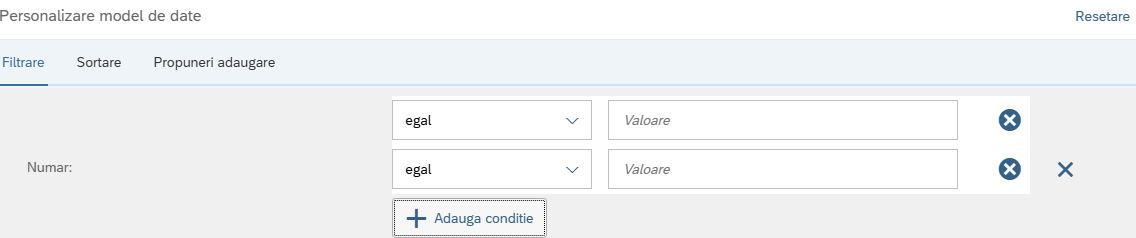
Apasati butonul Adauga conditie pentru a introduce o noua conditie.
Completati criteriul dorit pentru fiecare conditie.
Daca o conditie nu mai este necesara, aceasta poate fi eliminata.
Adaugarea mai multor conditii permite realizarea unor filtre mai complexe.
Eliminarea unei conditii de filtrare
Pentru eliminarea unei conditii de filtrare:
Apasati butonul Anulare din dreptul conditiei respective.
Conditia selectata va fi eliminata fara a afecta restul filtrului.
Operatii filtre
Filtrele definite pot fi gestionate prin intermediul butonului Operatii filtre. Acestea sunt disponibile tot prin butonul Setari ().
Salvarea unui filtru
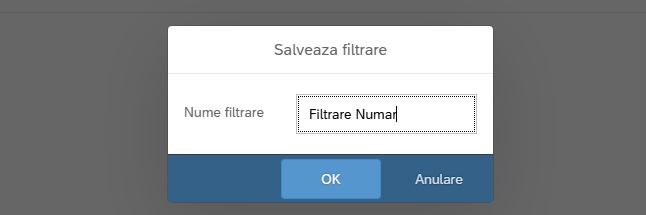
Un filtru configurat poate fi salvat pentru a fi reutilizat ulterior:
Configurati criteriile de filtrare dorite.
Accesati Operatii filtre -> Salveaza filtrare.
Atribuiti un nume filtrului si apasati OK.
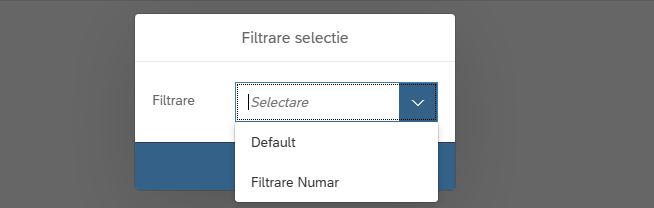
Dupa salvare, filtrul va fi disponibil in lista Operatii filtre -> Incarca filtrare.
Stergerea unui filtru salvat
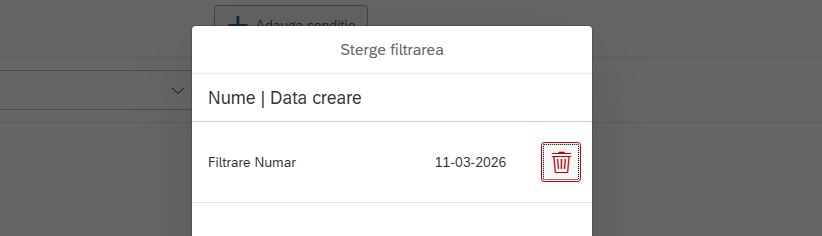
Pentru stergerea unui filtru:
Accesati Operatii filtre -> Sterge filtrarea.
Selectati filtrul dorit.
Apasati butonul Stergere.
Exportul unui filtru
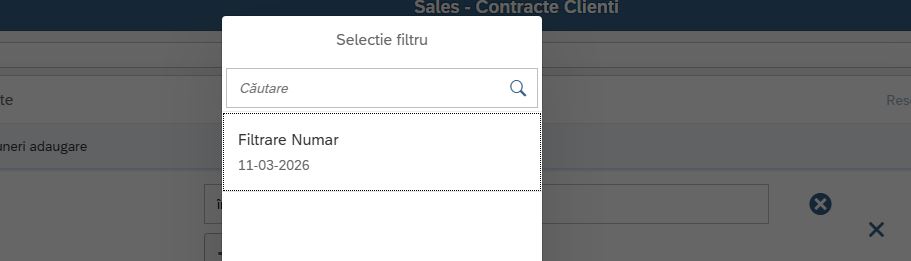
Un filtru salvat poate fi exportat pentru a fi utilizat de alti utilizatori:
Accesati optiunea Export filtru.
b. Selectati filtrul pentru care doriti exportul. b. Sistemul va genera un cod de export care va fi copiat automat. c. Codul poate fi transmis unui alt utilizator.
Utilizatorul care primeste codul il poate importa folosind optiunea Import filtru.
Importul unui filtru
Un filtru poate fi importat prin optiunea de Import filtru:
In fereastra deschisa, se va insera codul primit.
Se va atribui un nume filtrului si se va salva.
Dupa import, filtrul va fi disponibil in: Operatii filtre -> Incarca filtrare.
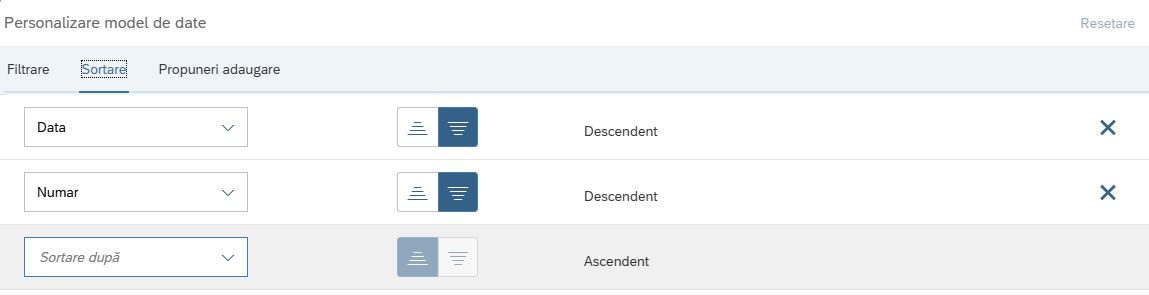
Sortare Multicriteriala
Aceasta facilitate este disponibila tot prin butonul Setari ().
Aceasta permite sortarea dupa unul sau mai multe criterii aplicate in paralel pentru un control mai fin asupra listelor afisate.
Propuneri Adaugare
Aceasta facilitate este accesibila prin butonul Setari (), in sectiunile Lista si Tabel cu date
Aceasta permite completarea automata a unor informatii implicite (valori default) pentru un document sau o pozitie, configurate la nivel de utilizator

Exemplu:
Un utilizator care opereaza contracte de cumparare doar pentru un anumit serviciu sau compartiment poate seta structura implicita astfel:
Accesati Logistics -> Cumparari
Accesati Setari -> Propuneri Adaugare
In campul Organizatie, completati codul structurii (ex.: SA pentru Serviciul Administrativ)
Apasati OK
La urmatoarele adaugari, sistemul va propune automat structura respectiva in campul Organizatie.