Proiecte - Date Generale
Scop
Reprezinta nucleul informational pentru initierea, monitorizarea si controlul unui proiect, contine informatii structurate pentru: identificarea proiectului, date temporale, date contabile, executie, responsabili, echipe si rolul acestora in proiect.
Apelati functiunea Logistics > Managementul Proiectelor > Proiecte - Date Generale.
Pentru actualizare, se parcurg pasii:
1. Apelati butonul  (Adaug) in Proiecte -> Date Generale,
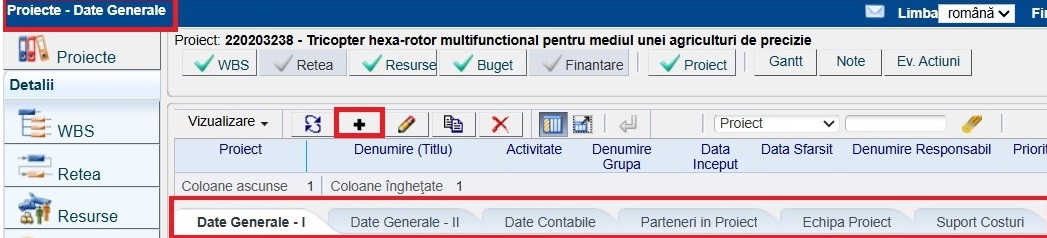
2. Completati informatiile:
2.a. pe tab-ul Date Generale - I campurile: Proiect (identificator unic), Denumire(Titlu), Data de inceput si Data de sfarsit (perioada de desfasurare a proiectului, durata acestuia), Baza legala, Clientul si Comanda. Campurile: Subsidiar se lasa cu valoarea implicita Nu, Pozitie Organizatie se lasa completat cu valoarea implicita Coordonator, la fel si campul Parteneriat valoare implicita Nu.
Important
Campul Subsidiar se actualizeaza de utilizator cu valoarea Da in cazul in care proiectul adaugat este un subsidiar al unui proiect existent. In acest caz, se completeaza si campul Proiect Principal care poate sa fie un proiect existent in aplicatie sau un proiect extern. In rapoarte exista optiune de vizualizare a datelor centralizat pe proiectul principal sau individual pe fiecare proiect subsidiar.
Campurile: Baza Legala, Client, Comanda, Linie se actualizeaza in cazul proiectelor pentru care se emite factura catre beneficiarul acestuia (comanda/comenzile client care stau la baza proiectelor si pozitia/pozitiile din contract care contin livrabilul task-urilor). Beneficiarul proiectului poate sa fie si organizatia insasi, in acest caz clientul de pe comanda poate fi un partener declarat client si structura interna a organizatiei in Nomenclatorul de Parteneri. In cazul in care nu se deschide comanda client, exemplu pentru proiectele de cercetare, campul Baza Legala ia valoarea N/A.
Campul Pozitie Organizatie poate lua una din valorile: Partener, Alte, Subcontractant si in acest caz in campul Contractor Client se selecteaza partenerul subcontractant.
Campul Parteneriat ia valoarea Da in cazul in care exista un acord de parteneriat in cadrul proiectului; se completeaza acordul (numar/data) in campul Acord Parteneriat. Atribut specific pentru anumite proiecte de cercetare.
2.b. pe tab-ul Date generale - II campurile: Tema (o descriere a proiectului), Domeniu, Tip Competitie, Program, Competitie, Grupa si Portofoliu (definite pe functiile Portofolii de proiecte si Grupe de proiecte);
Important
Campurile obligatorii de completat pe acest tab sunt: Tema, Grupa si Portofoliu. Restul campurilor se completeaza in cazul proiectelor de cercetare (competitii: Nationale, Internationale, Structurale, Transnationale) cu programe si competitii specifice.
Campurile: Metoda Planificare (poate lua una din valorile CPM - Metoda Drumului Critic, PERT -Program Evaluation and Review Technique, PDM - Metoda Diagramelor de Precedenta) si Tip Planificare (valorile: Inainte, Inapoi) - sunt metodele de planificare pentru a asigura finalizarea la timp, in buget si in cadrul resurselor alocate a unor proiecte complexe.
CPM: Este o metoda determinista. Se bazeaza pe o singura estimare de timp, fixa și clara pentru fiecare activitate. Accentul cade pe relatia dintre timp și cost, fiind orientata spre controlul activitatilor.
PERT: Este o metoda probabilista. In loc de o singura durata, foloseste trei (Optimista, Pesimista, Cea mai probabila) pentru a calcula o medie ponderata si riscul de a nu termina la timp. Este orientata spre evenimente si jaloane (milestones).
PDM: Este o metoda de reprezentare grafica.
Sistemul propune implicit Metoda Planificare = CPM si Tip Planificare = Inainte.
2.c. pe tab-ul Date Contabile se completeaza, in principal, pentru proiectele specifice organizatiilor bugetare, prin apelarea butonului (Adaug): Moneda, Buget Total, Buget Propriu,
TVA inclusa in Cost Proiect, Cofinantare Totala, Cofinantare Proprie, Activitate Contabila (daca proiectul este specific unei activitati , in cazul organizatiilor bugetare). Nu este necesara completarea acestui tab daca specificul proiectului nu este de aceasta natura.
2.d. pe tab-ul Parteneri in Proiect se completeaza, in cazul in care exista parteneri in proiect, prin apelarea butonului (Adaug) si completarea informatiilor privind: partenerul, daca este Coordonator Proiect = Da/Nu, Limba Comunicare cu partenerul respectiv, Nume Responsabil, Prenume Responsabil, E-mail, Telefon, Persoana Contact, Adresa, Stare. Nu este necesara completarea acestui tab daca specificul proiectului nu este de aceasta natura.
2.e. pe tab-ul Echipa Proiect, pentru toate proiectele, se pot completa aceste informatii, prin apelarea butonului (Adaug) (Membru Echipa - poate sa fie un salariat sau un partener, E-mail, Telefon, Marca Contract (in cazul in care este salariat), Rolul pe care il are in proiect (responsabil Da/Nu), starea si data de inceput si sfarsit. Numai membrii echipei proiectului pot fi asignati ca responsabili si/sau coordonatori ai task-urilor proiectului.
2.f. pe tab-ul Suport Costuri, pentru toate proiectele, se completeaza, prin apelarea butonului  (Modific), formularele de Calculaţii Costuri in campurile Buget respectiv Oferta (definite in prealabil pe functiunea Formule Calculatie Costuri ) si Liste Costuri pentru (listele de costuri standard pentru materialele, serviciile, manopera, utilajele si transportul) specifice proiectului (definite in prealabil pe functiunea Costuri Standard).
Important
Campul pentru formularul de oferta poate ramane necompletat in cazul in care nu se emite/urmareste etapa de ofertare a proiectului din aplicatie.
Campurile pentru listele de costuri pot ramane necompletate in cazul in care bugetul este valoric (exemplu: in cazul proiectelor de cercetare - dezvoltare).
Pentru realizarea evidentei operatiunilor dintr-un proiect se poate alege orice moneda (prin apelarea tastei F1 din campul Moneda din tab-ul Date Contabile).
2.g. pe tab-ul Suport Venituri - se completeaza Liste Venituri pentru categoriile de resurse specifice proiectului; informatiile, de pe acest tab, nu sunt obligatoriu de completat.
3. Apasati butonul  (Ok) dupa completarea informatiilor din fiecare tab prezentat mai sus.
Notă
Un proiect nou se poate adauga prin copierea unuia existent, urmand pasii:
1. Pozitionati-va pe proiectul existent in portofoliul de care apartine proiectul;
2. Apasati butonul  (Copiez);
3. Modificati informatiile din campurile Proiect, Denumire, Data de inceput si Data de sfarsit (perioada de desfasurare a proiectului), Clientul si Comanda, alte campuri care se modifica pentru proiectul nou;
4. Apasati butonul (Ok) pentru a salva proiectul copiat.